
Jeder Beleg beim richtigen Mandat, jede Seite gezählt
Das schützt Sie davor, dass ein Beleg beim falschen Mandat landet oder eine Seite verloren geht. Ihr Team kann Belege scannen, ohne danach Dateien von Hand zu benennen, und FibuZen zeigt am Schluss, wo jede Seite geblieben ist.
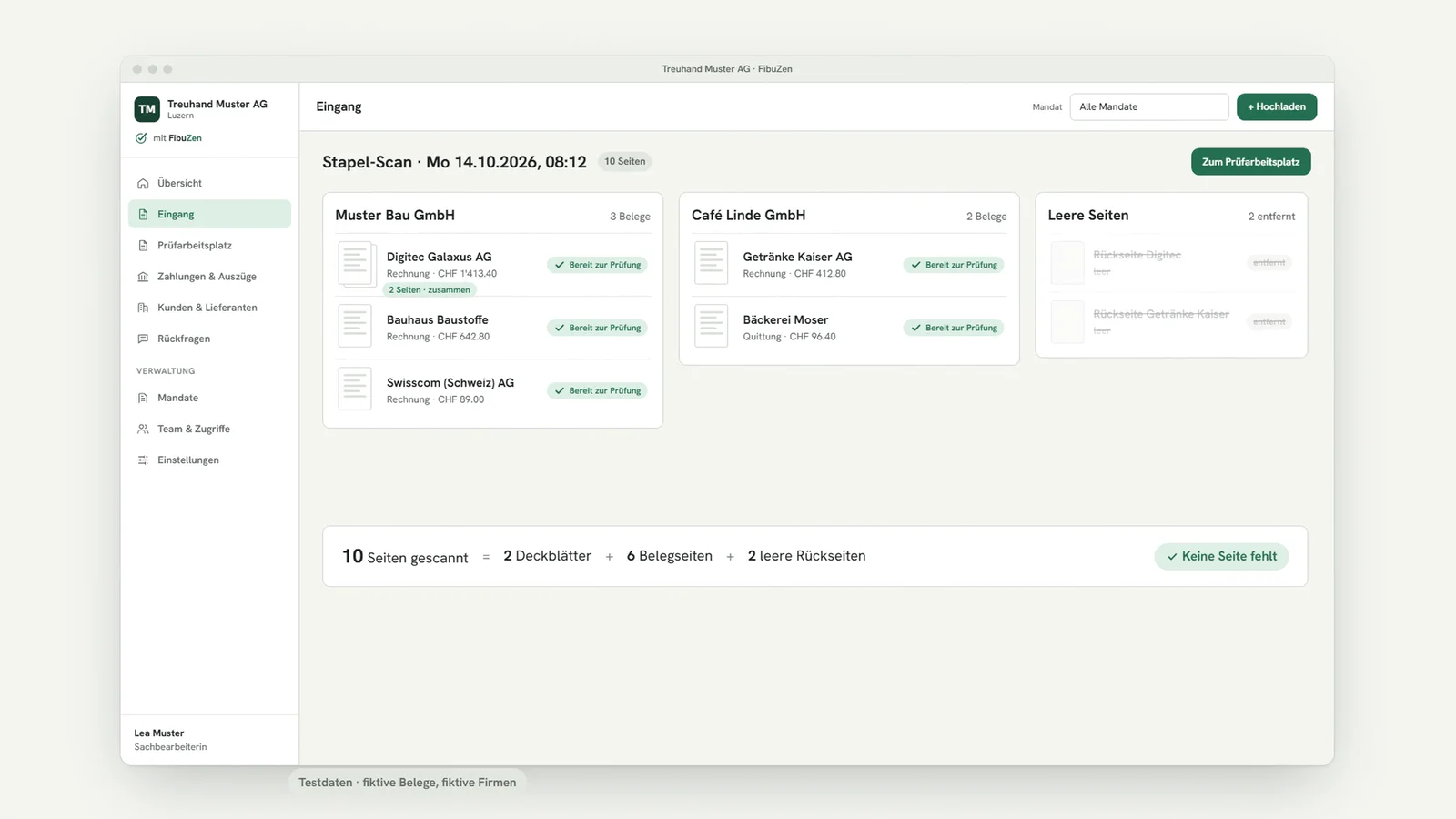
FibuZen erfasst die Papierbelege eines Treuhandbüros im Stapel: Ihr Team scannt die Post mehrerer Mandate in einem Durchgang, vor jedem Mandat ein Deckblatt. FibuZen trennt den Stapel in einzelne Belege, ordnet jeden dem richtigen Mandat zu und zeigt in der Seitenbilanz, wo jede Seite gelandet ist. Fotos und PDFs, die Mandanten im Portal hochladen, nehmen denselben Weg.
Kennen Sie das?
- Belege kommen auf Papier, als Handyfoto und als PDF, oft alles vom selben Mandanten.
- Nach dem Jahreswechsel bringen viele Mandanten ihre Belege auf einmal vorbei.
- Ob jede Seite im richtigen Mandat liegt, lässt sich kaum nachzählen.
Ein Bundesordner und ein Kuvert voller Quittungen
Die Post von zwei Mandaten liegt auf dem Tisch. Ihr Sachbearbeiter löst die Klammern und scannt Seite für Seite, danach benennt er jede Datei und schiebt sie von Hand ins richtige Mandat. Ob am Ende alle Seiten angekommen sind, weiss niemand so genau.
Das kostet bei jedem Stapel Zeit und Nerven. Und ein Beleg im falschen Mandat fällt oft erst beim Abschluss auf.
Belege scannen und zuordnen, Schritt für Schritt
- Schritt 1
Ein Stapel für mehrere Mandate
Ihr Team legt die Post mehrerer Mandate als einen Stapel in den Scanner, vor jedem Mandat sein Deckblatt. Der Scanner ist auf beidseitig eingestellt, so muss niemand eine Einstellung wählen.
- Schritt 2
FibuZen trennt und ordnet zu
FibuZen erkennt die Deckblätter und schneidet den Stapel in einzelne Belege. Jeder Beleg landet beim Mandat, dessen Deckblatt vor ihm lag.
- Schritt 3
Die Seitenbilanz prüfen
Für jeden Stapel steht, wie viele Seiten eingegangen sind und wo jede gelandet ist. So sehen Sie schwarz auf weiss, dass nichts fehlt.
- Schritt 4
Fotos und PDFs laufen mit
Was Ihre Mandanten im Portal hochladen, vom Handyfoto bis zum PDF aus einem Mailanhang, nimmt denselben Weg und landet im selben Mandat.
≈ 1 Min.
braucht Ihr Team, um einen Standardbeleg zu prüfen. Abtippen und Zahlung suchen dauern heute rund 5 Minuten.
Die Zahl stammt aus unserer eigenen Belegverarbeitung.
Prüfen Sie es an Ihren eigenen Belegen
Wählen Sie für den Belegtest zehn Belege aus, ruhig Papier und Handyfotos gemischt. Weil Sie diese Belege kennen, sehen Sie sofort, ob FibuZen sie richtig liest.
Kein Blindkauf: Vor dem Belegtest unterschreiben wir eine Geheimhaltungsvereinbarung, und FibuZen ist monatlich kündbar.
Worauf FibuZen beim Erfassen der Belege achtet
- Ein Deckblatt je Mandat, einmal ausgedruckt und immer wieder verwendet
- Rechnungen über mehrere Seiten bleiben ein einziger Beleg
- Leere Rückseiten fallen weg, eine Rückseite mit Notiz bleibt drin
- Handyfotos dreht FibuZen richtig herum und legt sie als PDF ab
- Der ursprüngliche Scan bleibt unverändert erhalten
Wo die gescannten Belege gespeichert sind und wer sie sehen darf, lesen Sie unter Sicherheit der Mandantendaten. Nach der Freigabe hängt jeder Beleg als PDF an seiner Buchung, in der Buchhaltung, die Sie schon haben.
Das bleibt bei Ihrem Team
Ihr Team schaut sich nur die Schnitte an, bei denen FibuZen nicht sicher ist. FibuZen bucht erst, wenn jemand aus Ihrem Team den fertigen Vorschlag freigegeben hat.
Fragen aus Treuhandbüros
Weitere Antworten finden Sie bei den häufigen Fragen zu FibuZen.
Brauchen wir dafür einen neuen Scanner?
In aller Regel nicht. Es genügt ein Multifunktionsgerät, das in einen Ordner im Netzwerk scannen kann. Den Anschluss übernehmen wir bei der Einrichtung.
Was, wenn FibuZen einen Stapel falsch trennt?
Wo ein Schnitt nicht eindeutig ist, legt FibuZen den Stapel Ihrem Team zur Prüfung vor. Mit einem Klick trennen Sie zwei Seiten oder fügen sie wieder zusammen, und ein Registerblatt markieren Sie als «Kein Beleg». Der ursprüngliche Scan bleibt dabei unverändert.
Und Belege, die per Mail oder als Foto kommen?
Ihre Mandanten laden Fotos und PDFs im Portal hoch, am Handy oder am Computer. Was per Mail bei Ihnen im Büro eintrifft, zieht Ihr Team mit der Maus ins richtige Mandat. Ab da läuft alles wie beim Stapel.
Passend im Ratgeber
Hintergrund für Ihren Entscheid, geschrieben für Treuhandbüros in der Schweiz.
- Praxis · 8 Min. Belegerfassung im Treuhandbüro: Was sie Ihr Büro jeden Monat kostet Belegerfassung im Treuhandbüro kostet Stunden, Fehler, Rückfragen und Fachleute, die tippen. So rechnen Sie es nach, und so prüft Ihr Team nur noch.
- Praxis · 8 Min. Belege von Mandanten sammeln: Ordnung durch ein führendes System Belege von Mandanten sammeln ohne Mail, WhatsApp und Papier parallel: wie ein führendes System Belege, Rückfragen und Freigaben im Treuhandbüro bündelt.
- Software · 10 Min. Treuhandsoftware wechseln oder behalten? Eine Entscheidungshilfe Treuhandsoftware wechseln oder behalten? Kriterien, der richtige Zeitpunkt, Risiken eines Wechsels und wann es reicht, die Vorarbeit davor zu automatisieren.
Weitere Funktionen
-
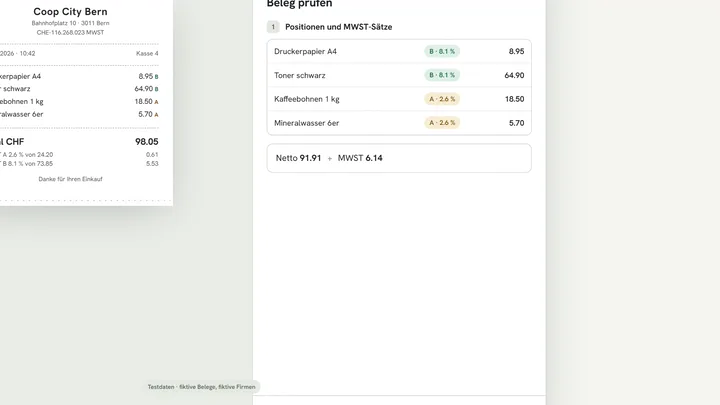 Kontierung und MWST · Film 0:53 Kontiert und nachgerechnet, auf den Rappen genau
 -
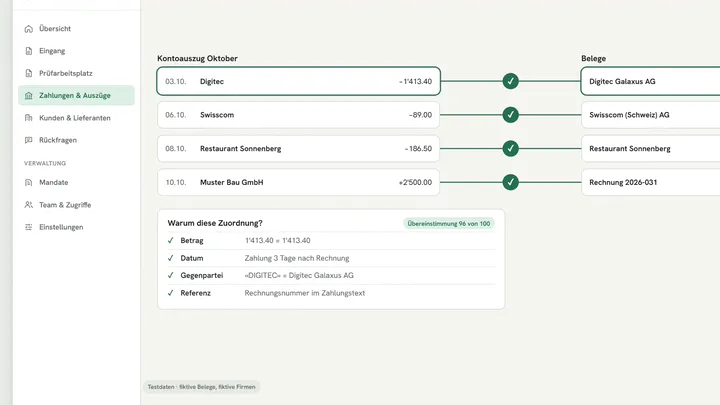 Bankabgleich · Film 0:49 Kontoauszug und Belege abgeglichen, lange vor dem Abschluss
 -
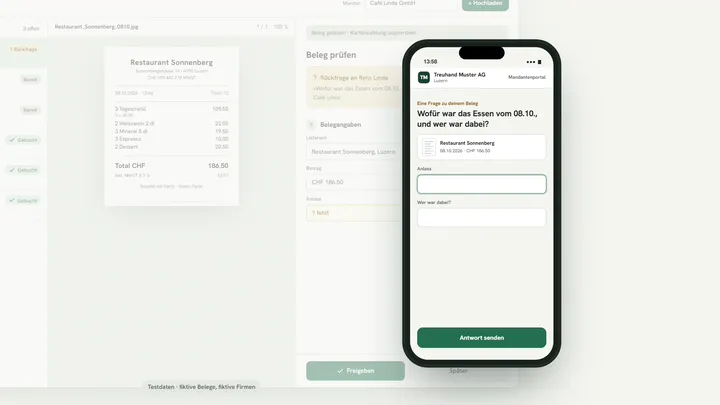 Rückfragen · Film 0:50 Die Antwort des Mandanten steht direkt am Beleg
 -
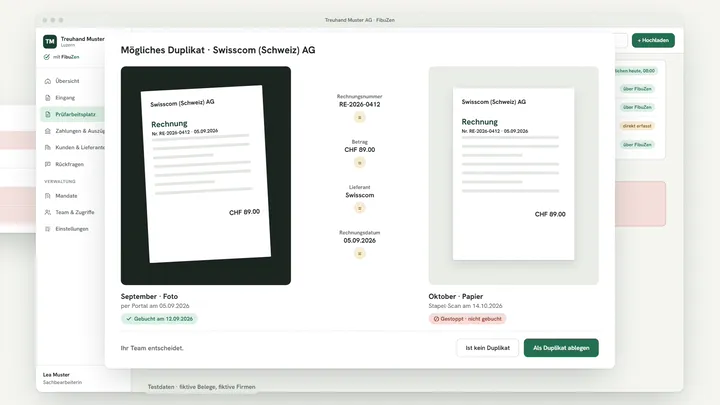 Duplikate · Film 0:47 Doppelt eingereicht, einmal gebucht
 -
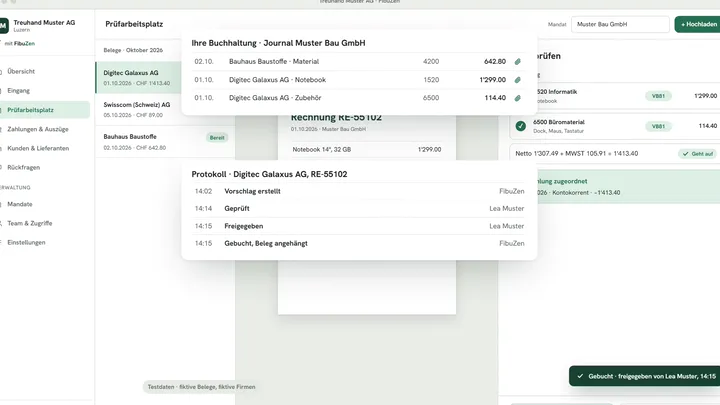 Freigabe und Buchung · Film 0:48 Freigegeben von Ihrem Team, gebucht mit Beleg
Zehn Belege, und Sie sehen, wie es läuft.
Im Belegtest zeigen wir Ihnen an Belegen, die Sie kennen, was FibuZen vorbereitet und wo es nachfragt. Danach entscheiden Sie.