
Jeder Beleg im AbaNinja des Mandanten, von Ihrem Team freigegeben
Das erspart Ihrem Team das Abtippen von Belegen für Mandanten, die mit AbaNinja arbeiten. FibuZen bereitet jeden Beleg vor, Ihr Team gibt frei, und danach bucht FibuZen die Belege in AbaNinja, im Konto des Mandanten. Die Anbindung richten wir bei der Einrichtung ein.
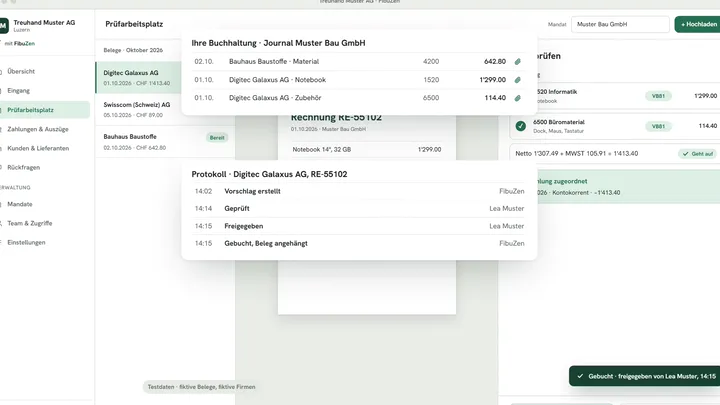
- FibuZen Liest den Beleg, rechnet nach und schlägt Konto und Steuercode vor
- Ihr Team Freigegeben Prüft den Vorschlag neben dem Original und gibt frei
- AbaNinja
 Die Buchung steht im AbaNinja des Mandanten, das Original als PDF dabei
Die AbaNinja-Anbindung von FibuZen verbindet jedes Mandat mit dem AbaNinja-Konto des Mandanten. Nach der Freigabe durch Ihr Team bucht FibuZen dort, mit dem Original als PDF. Den Abgleich mit Ausgaben, die der Mandant selbst in AbaNinja erfasst, richten wir bei der Einrichtung ein.
Kennen Sie das?
- Manche Mandanten führen ihre Buchhaltung selbst in AbaNinja.
- Ihre Quittungen kommen als Handyfoto, schief und mit Schatten.
- Was der Mandant selbst erfasst und was Ihr Team bucht, muss zusammenpassen.
Mit FibuZen arbeiten Sie in AbaNinja weiter wie bisher. Neu ist, dass die Buchungen dort geprüft und freigegeben ankommen, jede mit ihrem Beleg.
So bucht FibuZen Belege in AbaNinja
Die Anbindung an AbaNinja richten wir bei der Einrichtung ein. Danach gilt für jedes Mandat:
- Nach der Freigabe bucht FibuZen im AbaNinja-Konto des Mandanten und hängt das Original als PDF an
- Kontenplan und Steuercodes übernehmen wir aus dem AbaNinja-Konto des Mandanten
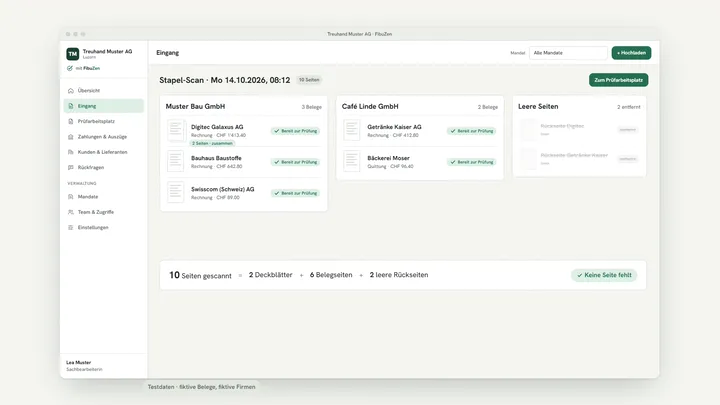
- Handyfotos von Quittungen kommen als sauberer PDF-Beleg an
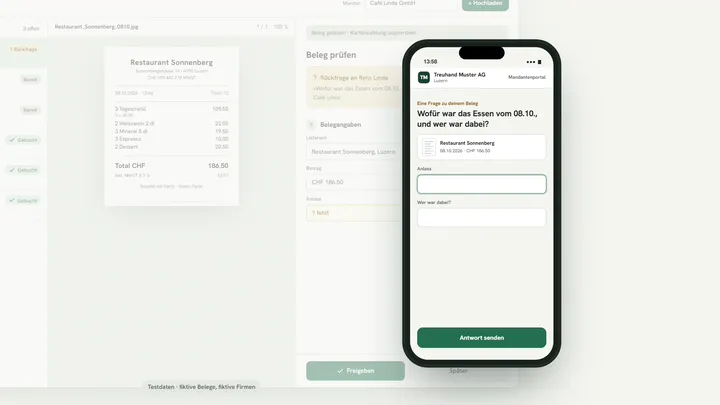
- Fehlt bei einer Bewirtung oder Reise eine Angabe, fragt FibuZen den Mandanten im Portal
- Den Abgleich mit Ausgaben, die der Mandant selbst in AbaNinja erfasst, richten wir bei der Einrichtung ein
Das bleibt bei Ihrem Team
Freigeben kann nur Ihr Team. Ihr Mandant sieht seine Belege im Portal, die Kontierung und die Freigabe bleiben bei Ihnen. Am Beleg steht, wer wann freigegeben hat.
So läuft die Freigabe im DetailWas bei der Einrichtung passiert
- Schritt 1
Konto verbinden
Jedes Mandat verbinden wir mit seinem AbaNinja-Konto. Die Erlaubnis erteilt, wer dort die nötigen Rechte hat, Ihr Büro oder der Mandant selbst.
- Schritt 2
Kontenplan und Steuercodes übernehmen
Beides kommt aus dem AbaNinja-Konto des Mandanten. FibuZen schlägt danach nur Konten vor, die dort geführt sind.
- Schritt 3
Regeln hinterlegen
Wir hinterlegen Ihre Kontierungsregeln für das Mandat, und Sie bestätigen sie, bevor der erste Beleg läuft.
- Schritt 4
Probelauf mit echten Belegen
Mit einigen Belegen prüfen wir den Weg bis in AbaNinja und schauen das Ergebnis mit Ihrem Team an.
In 15 Minuten wissen Sie, wie FibuZen bei Ihnen bucht
Nennen Sie uns im Telefonat, welche Mandanten mit AbaNinja arbeiten. Weil wir den Zugang gemeinsam mit Ihnen einrichten, wissen Sie danach, wer welche Erlaubnis erteilt.
Kein Blindkauf: Vor Ihrem Entscheid sehen Sie FibuZen im Belegtest an zehn eigenen Belegen, und FibuZen ist monatlich kündbar.
Fragen aus Treuhandbüros
Weitere Antworten finden Sie bei den häufigen Fragen zu FibuZen.
Unser Mandant erfasst in AbaNinja auch selbst Ausgaben. Gibt das Doppelbuchungen?
Damit das nicht passiert, richten wir bei der Einrichtung den Abgleich mit seinen Buchungen in AbaNinja ein. Was über FibuZen läuft, prüft es ohnehin: dieselbe Datei, dieselbe Rechnungsnummer beim selben Lieferanten oder derselbe Lieferant mit gleichem Betrag und Datum.
Wer erteilt FibuZen den Zugang zu AbaNinja?
Wer im AbaNinja-Konto die nötigen Rechte hat, also Ihr Büro oder der Mandant selbst. Das erledigen wir gemeinsam bei der Einrichtung. FibuZen speichert den Zugang verschlüsselt.
Was sieht unser Mandant von FibuZen?
Das Portal Ihres Büros mit Ihrem Logo. Dort lädt er Belege und Kontoauszüge hoch und beantwortet Rückfragen, ohne Passwort, am Handy oder am Computer.
Zehn Belege, und Sie sehen, wie es läuft.
Im Belegtest zeigen wir Ihnen an Belegen, die Sie kennen, was FibuZen vorbereitet und wo es nachfragt. Danach entscheiden Sie.